> For the complete documentation index, see [llms.txt](https://docs.ziosync.com/llms.txt). Markdown versions of documentation pages are available by appending `.md` to page URLs; this page is available as [Markdown](https://docs.ziosync.com/handleidingen/shopify-payments.md).
# Installatiehandleiding Shopify Payments – Exact Online
In deze installatiehandleiding wordt stap-voor-stap uitgelegd hoe de ZioSync koppeling voor Shopify Payments kan worden ingesteld.
{% hint style="info" icon="circle-question" %}
Mocht je naar aanleiding van deze uitleg nog vragen hebben of wil je gebruikmaken van de gratis instelservice, neem dan [contact op met ons support team](https://www.ziosync.com/contact/).
{% endhint %}
### Connecties Shopify Payments en Exact Online
Ga naar de app store, kies de [Shopify Payments integratie](https://www.ziosync.com/app-store/shopify-payments/) en klik op **Installeren**. Nu moeten Exact Online en Shopify met de ZioSync koppeling worden verbonden.
{% stepper %}
{% step %}
#### Shopify Payments verbinden met ZioSync
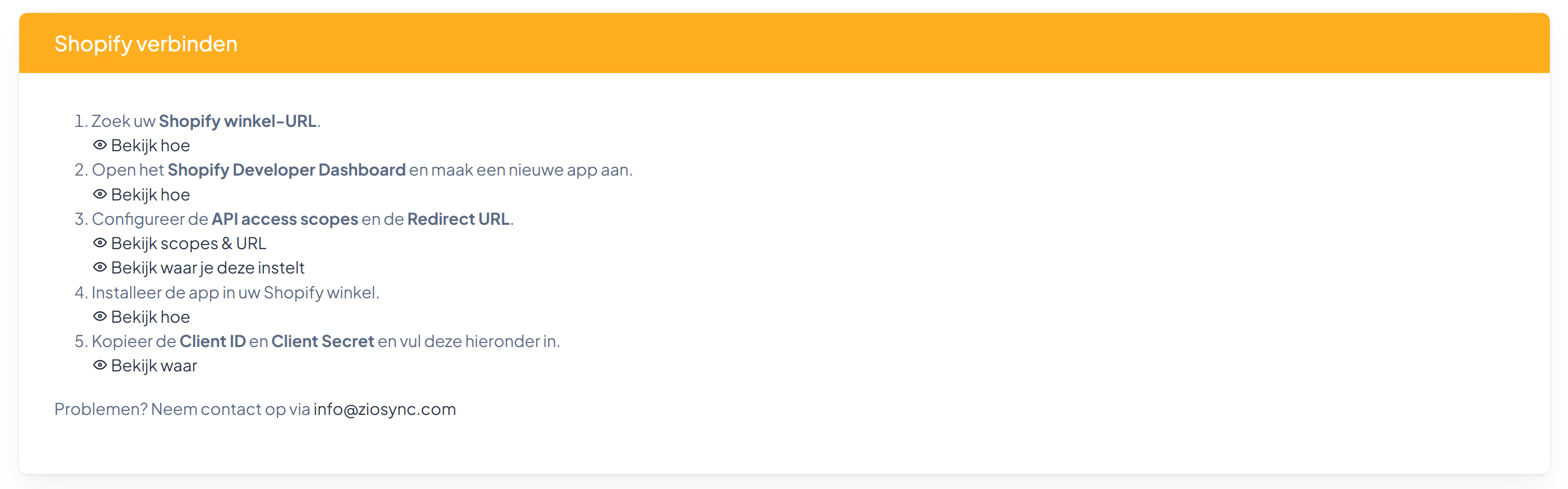
Ga naar het dashboard in ZioSync en navigeer in de toolbar aan de linkerzijde naar de sectie **Mijn Integraties**. Klik daar op de Shopify Payments koppeling en ga naar Shopify onder het kopje Connecties aan de linkerzijde. Vervolgens moeten er in Shopify eerst een aantal stappen worden doorlopen:
Stap 1: Log in bij Shopify
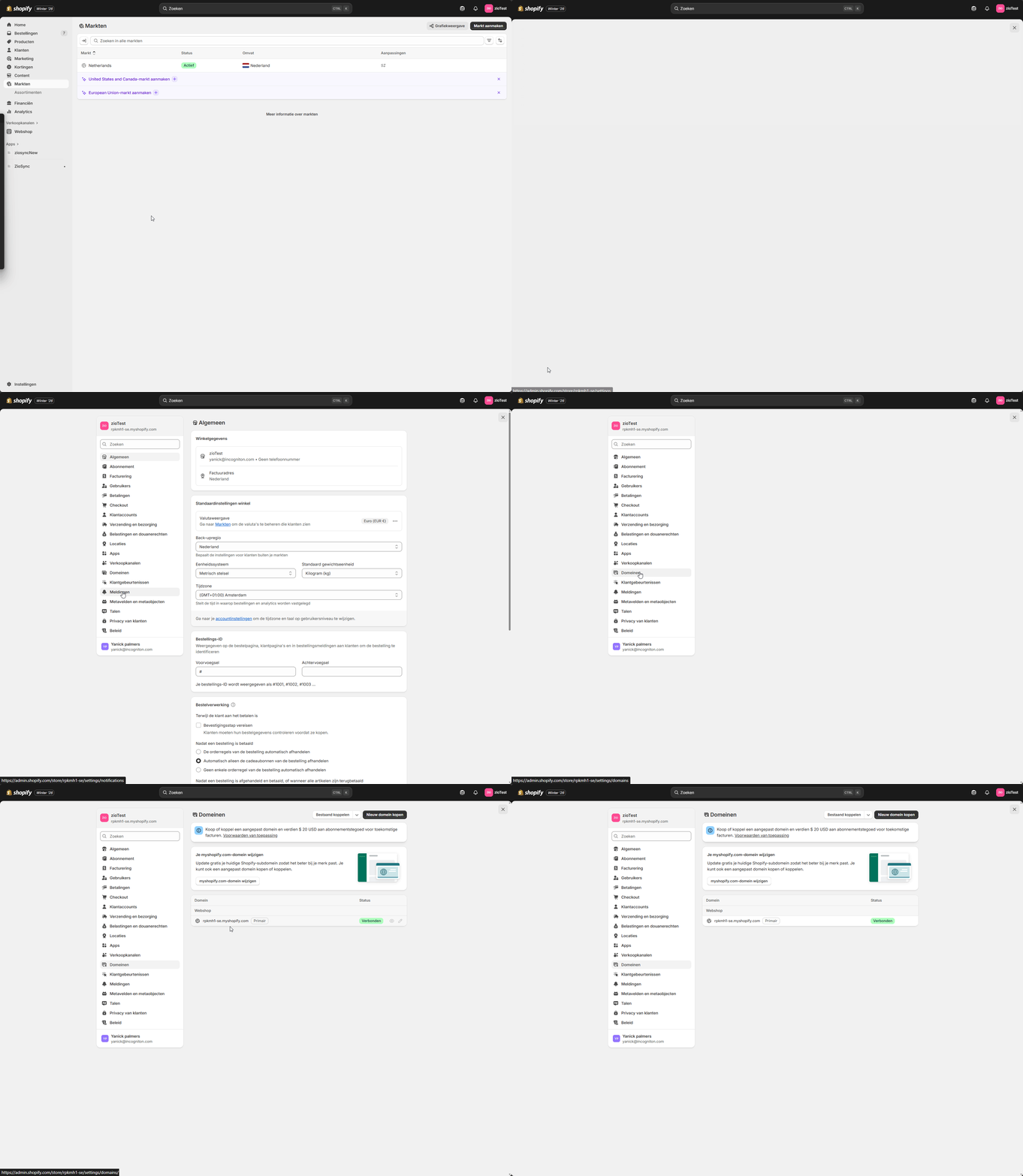
Log in bij Shopify en navigeer naar de admin-omgeving om je Shopify winkel-URL op te zoeken. Ga naar instellingen en klik op **Domeinen** om de URL te zien.
Stap 2: Maak een app aan
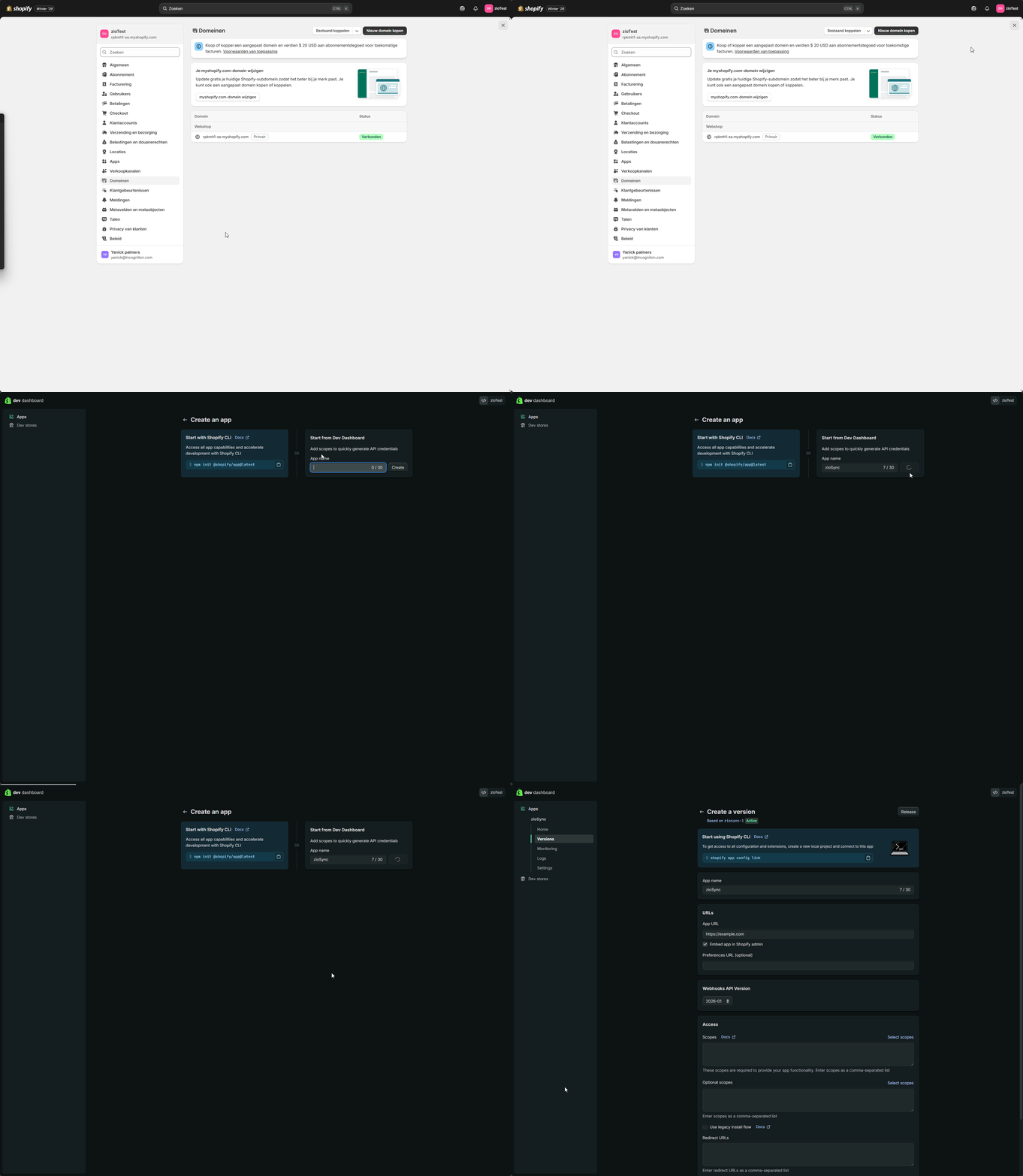
Open het Shopify Developer Dashboard om een nieuwe app aan te maken. Klik op **Create app** en kies de app naam.
Stap 3: Configureer de API access scopes en de Redirect URL
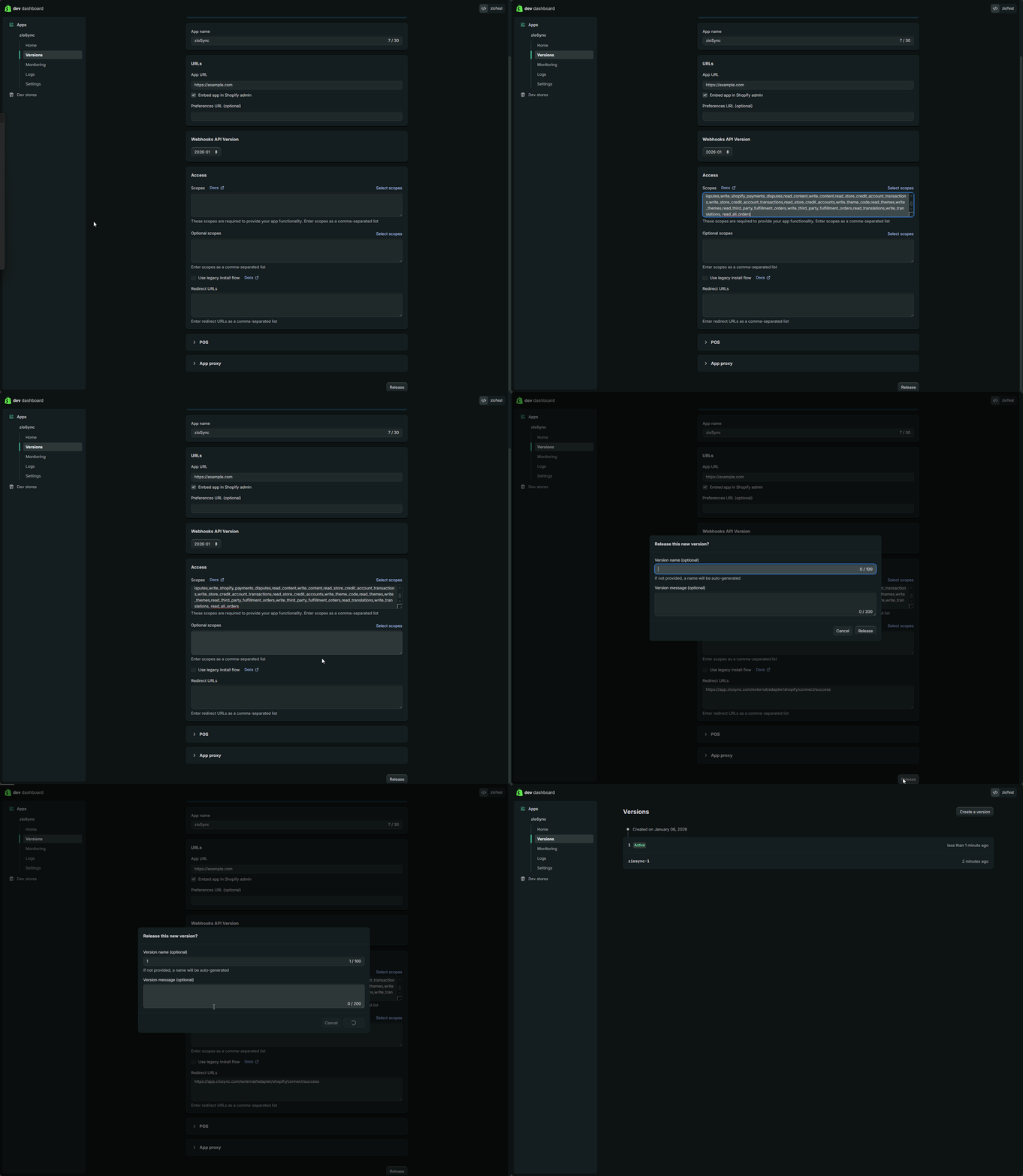
Kopieer de API access scopes en Redirect URL vanuit je ZioSync dashboard en vul ze in in het Shopify Developer Dashboard. Klik daarna op **Release**.
Stap 4: Installeer de app in Shopify
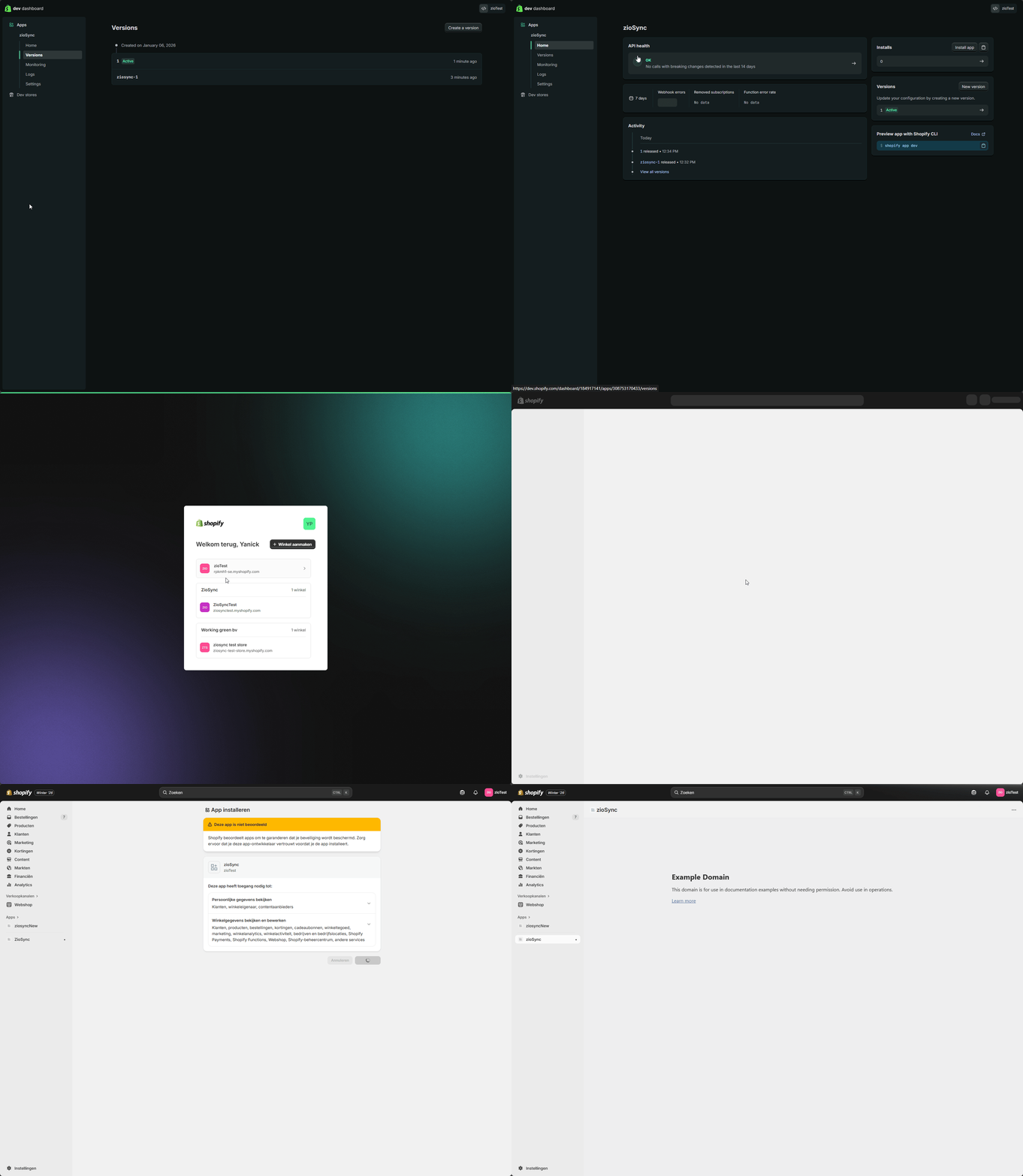
Navigeer naar **Home**, klik daar op **Install app** en vervolgens op **Installeren** om de app te installeren in je Shopify Webshop.
Stap 5: Vul Shopify URL, Client ID en Client secret in in ZioSync
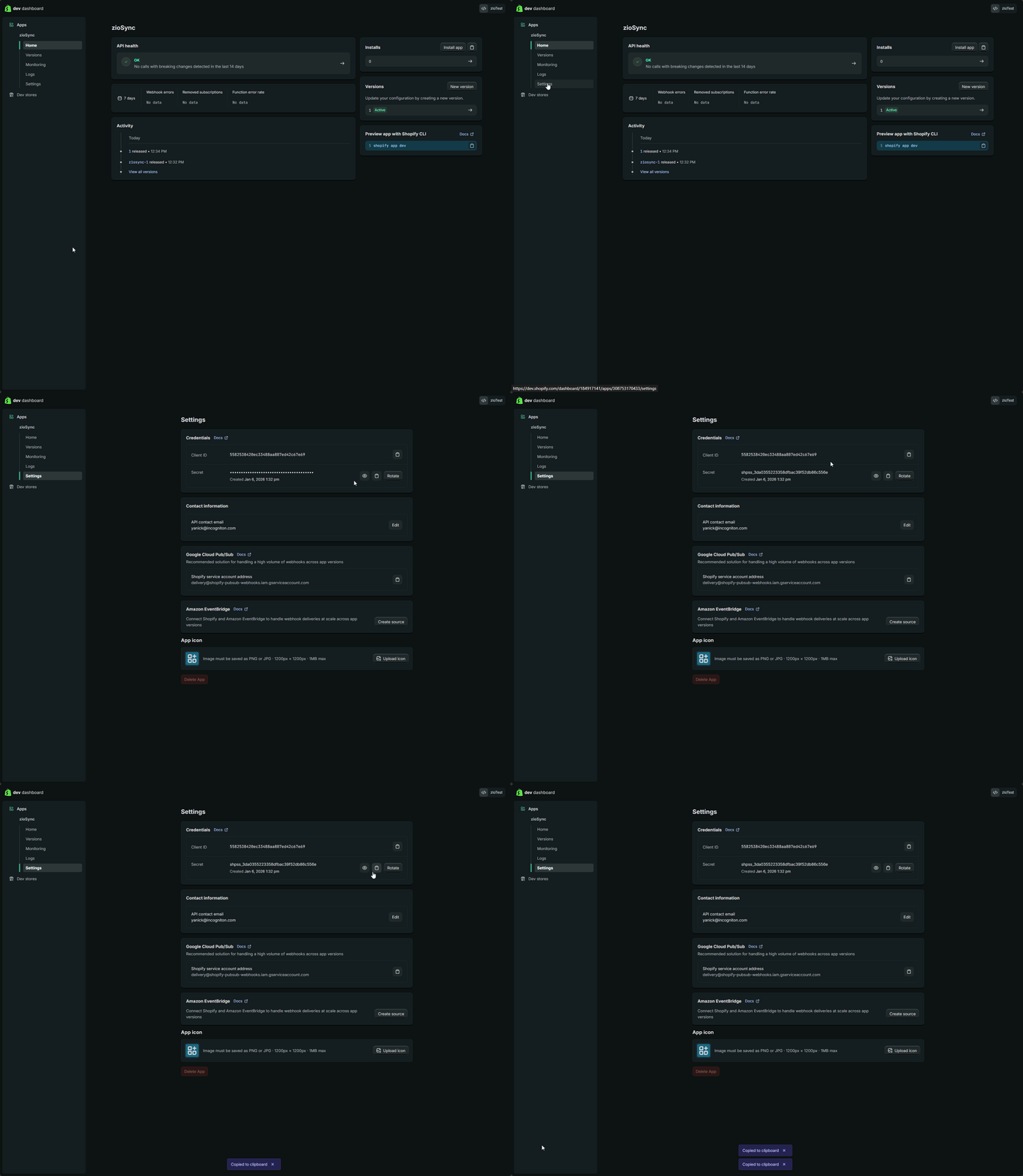
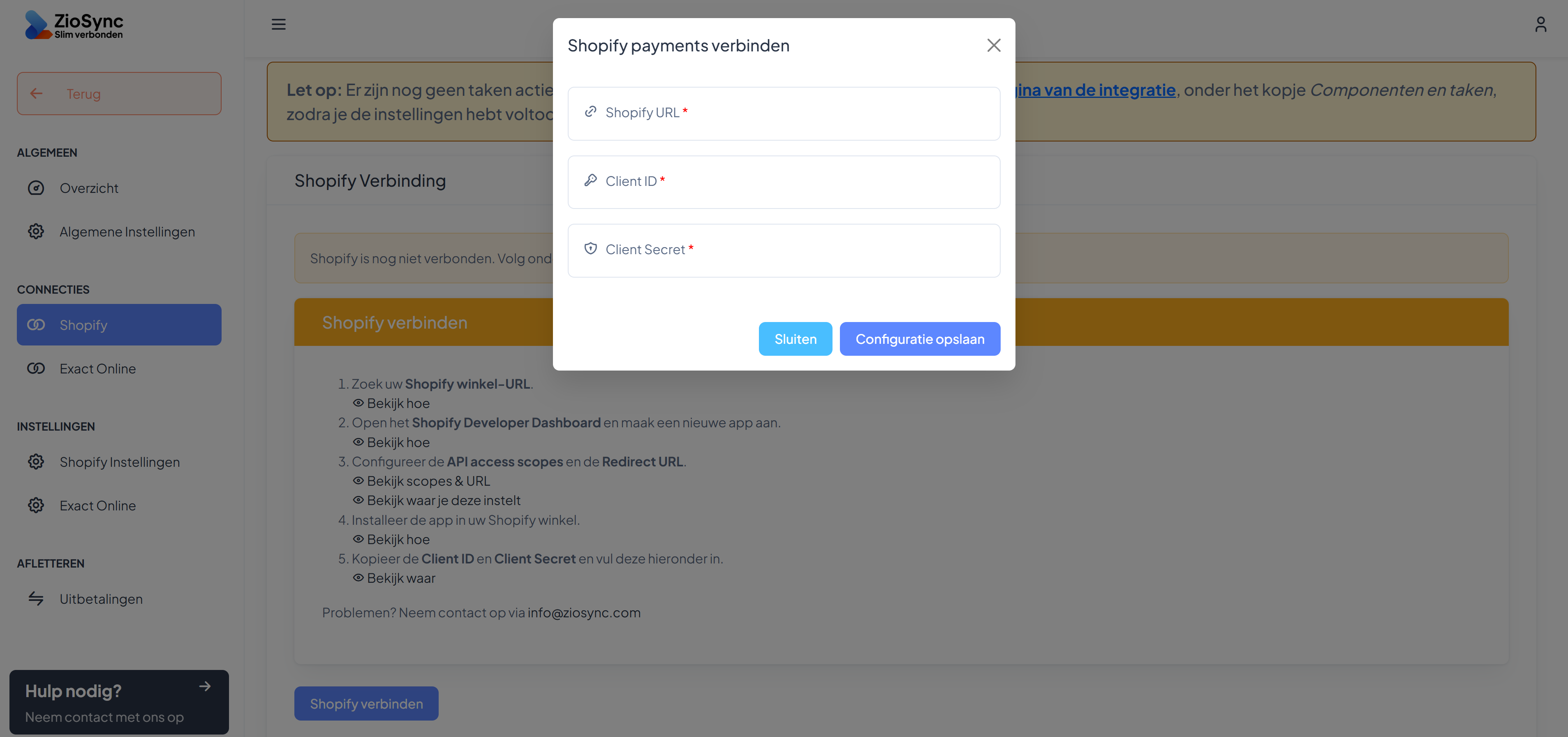
Ga naar **Settings** in je Developer Dashboard en kopieer je Client ID en Client secret. Ga terug naar ZioSync, klik daar op **Shopify verbinden** en vul je Shopify URL, Client ID en Client secret in.
{% endstep %}
{% step %}
#### Exact Online verbinden met ZioSync
Als Shopify Payments verbonden is met ZioSync, ga je naar de sectie **Exact Online** in je ZioSync dashboard. Klik hier op **Exact Online verbinden** en log in bij Exact Online – de verbinding met ZioSync wordt automatisch gemaakt.
{% hint style="warning" %}
**Let op!** Heb je meerdere administraties? Selecteer dan de administratie waar je de Shopify transacties naartoe wilt exporteren en waar je openstaande posten staan.
{% endhint %}
{% endstep %}
{% endstepper %}
### Instellingen Shopify Payments koppeling
{% stepper %}
{% step %}
#### Shopify Payments
In deze sectie kun je kiezen vanaf welke datum je de transacties vanuit Shopify Payments wil importeren. Ook kun je hier selecteren welke referentie gebruikt moet worden om te matchen met de openstaande posten van Exact Online:
* **Beschrijving:** De referentie van de transactie in de beschrijving.
* **Shopify ID (PSP):** De ID die Shopify aan de transactie geeft als referentie.
Shopify Collective instellingen
Gebruik je Shopify Collective voor verkoop aan een andere winkel? Dan kun je met onderstaande instellingen de grootboekrekening kiezen voor de inkoop en omzet via Shopify Collective.
* **Grootboekrekening Shopify Collective inkoop (optioneel)**
* **Grootboekrekening Shopify Collective omzet (optioneel)**
Laat deze instellingen leeg als je geen Shopify Collective gebruikt.
{% endstep %}
{% step %}
#### Exact Online
Bij de Exact Online instellingen koppel je de juiste grootboekrekeningen vanuit de financiële administratie aan de betreffende posten. Er dient voor alle posten een rekening en / of dagboek geselecteerd te worden.
Instellingen
* **Grootboekrekening betaalkosten:** Op deze grootboekrekening worden de betaalkosten van Shopify Payments geboekt.
* **Grootboekrekening betalingsverschillen:** Op deze rekening wordt het eventuele betalingsverschil tussen de webshoporder en de betaling via Shopify Payments geboekt.
* **Grootboekrekening chargebacks:** Op deze rekening worden eventuele disputen / chargebacks geboekt die via de payment provider zijn gedaan.
* **Grootboekrekening refunds:** Op deze grootboekrekening worden eventuele refunds / retouren geboekt.
* **Grootboekrekening kruisposten:** Op deze rekening worden de periodieke betalingen vanuit Shopify Payments naar de bankrekening geboekt.
* **Bankboek aflettermodule:** Hiervoor moet het dagboek geselecteerd worden waarop de boekingen gemaakt moeten worden.
* **Automatisch boeken wanneer volledig gematcht:** Als voor alle binnenkomende betalingen een match is gevonden, wordt automatisch de batch geboekt naar Exact Online. Je kunt hier kiezen voor **Ja** of **Nee**.
* **Openstaande posten referentie locatie:** Dit betreft de referentiekolom waarmee de match gemaakt wordt met de verkooporder vanuit de webshop. Als er gebruik wordt gemaakt van een van onze webshop koppelingen, dan staat de referentiepost standaard op **Uw referentie**. Als je niet zeker weet waar de referentie zich bevindt, neem dan contact op met onze supportafdeling.
Geavanceerde instellingen
* **Grootboekrekening debiteuren (fallback):** Deze grootboekrekening wordt als tegenrekening gebruikt wanneer een openstaande post geboekt is in een dagboek zonder tegenrekening. Deze instelling is **optioneel**.
* **Administratie voor wisselkoersen:** Hier kun je een andere administratie selecteren waaruit wisselkoersen worden opgehaald, bijvoorbeeld als je koersen centraal in één administratie beheert. Deze instelling is **optioneel.**
{% endstep %}
{% step %}
#### Add-ons toevoegen (optioneel)
Het is mogelijk om add-ons toe te voegen aan de koppeling. Ga hiervoor naar **Overzicht** **> Add-ons** en klik op **Add-ons Bewerken / Toevoegen**.
Add-ons
**Niet Gematchte Transacties:** Het kan voorkomen dat niet voor alle transacties van Shopify Payments een openstaande post in Exact Online staat. Als je toch wilt dat deze transacties geboekt worden naar Exact Online, moet deze add-on worden toegevoegd. Zo worden niet-gematchte transacties toch automatisch geboekt in je administratie.
Selecteer bij de instellingensectie van de add-ons de grootboekrekening, en kies of je wel of niet deels-gematchte synchronisaties automatisch wilt boeken. Bij **Ja**, kies dan ook hoeveel dagen we moeten wachten totdat automatisch boeken wordt uitgevoerd. Kies voor **0 dagen** als je wilt dat niet-gematchte transacties direct zonder wachttijd worden geboekt.
**Openstaande Posten Beschrijvingen Filteren:** Met deze add-on kunnen openstaande posten gefilterd worden op basis van de beschrijving. Dit helpt bij het identificeren van specifieke transacties en het verbeteren van de nauwkeurigheid van de boekhouding. Je krijgt hiermee meer controle over de referentie die gebruikt wordt bij het matchen van openstaande posten.
Je kunt meerdere filters instellen (maximaal 20). Elk filter moet ten minste een van de volgende variabelen bevatten: {referentie}, {orderId}, {transactionId} of {?} - dit is een wildcard teken om tekst weg te filteren. Elke openstaande post wordt met elk filter geprobeerd; de referentie wordt overgenomen uit ieder filter dat op de beschrijving past.
{% hint style="warning" %}
Dit is een geavanceerde add-on. Neem bij twijfel contact op met onze support afdeling.
{% endhint %}
**Achteraf importeren:** Met deze add-on kun je Shopify Payment transacties met terugwerkende kracht importeren in je boekhouding in Exact Online.
**Match op custom veld:** Met deze add-on kan worden gematcht op basis van een custom veld in Shopify. Je kunt een specifiek veld selecteren waarop gematcht wordt, bijvoorbeeld ordernaam of order ID, in plaats van alleen maar op Shopify ID.
**Matchen op Meerdere Referentievelden:** Met deze add-on kunnen openstaande posten op meerdere referentievelden tegelijk worden gematcht, in een zelfgekozen prioriteitsvolgorde. Zo worden ook betalingen gematcht waarvan de referentie per factuur in een ander veld staat.
**Deelbetalingen Matchen:** Met deze add-on koppel je meerdere transacties aan één openstaande post, zodat een factuur die in delen is betaald toch in één keer wordt afgeletterd. Stel zelf het geaccepteerde afrondingsverschil in, zodat een post van een paar cent niet blijft openstaan.
{% endstep %}
{% step %}
#### Koppeling inschakelen
Nu zijn alle stappen doorlopen en kan de [Shopify koppeling](https://www.ziosync.com/blog/shopify-payments-exact-online-koppeling/) worden aangezet. Ga terug naar het overzicht en controleer of Shopify en Exact Online verbonden zijn. Wanneer beide groen zijn, kan de koppeling worden aangezet. Klik hiervoor op **Inschakelen**.
{% endstep %}
{% step %}
#### Uitbetalingen
Nadat de koppeling is ingeschakeld, start deze direct met het importeren van Shopify betalingsbestanden om te matchen met openstaande posten. Als je op een geïmporteerde uitbetaling klikt, kun je meer inzien over deze transactie.
Transactiedetails
* Logs
* Progressie
* Status
* Kosten en kruisposten
* Refunds en chargebacks
* Betalingen
* Opties: synchronisaties overslaan en uitbetalingen boeken
{% endstep %}
{% endstepper %}
### Samenvattende checklist
* [ ] Shopify Payments verbinden met ZioSync
* [ ] Exact Online verbinden met ZioSync
* [ ] Shopify instellingen personaliseren
* [ ] Exact Online instellingen personaliseren
* [ ] Add-ons toevoegen (optioneel)
.png?alt=media&token=2236adf2-1fc7-450d-b468-99727d2ae94c)


.png?alt=media&token=932b2543-3e36-4a29-8373-b7bd64a541de)
.png?alt=media&token=16952e8b-20bb-4711-a7a2-f285a1abf31b)