> For the complete documentation index, see [llms.txt](https://docs.ziosync.com/llms.txt). Markdown versions of documentation pages are available by appending `.md` to page URLs; this page is available as [Markdown](https://docs.ziosync.com/handleidingen/shopify-webshop.md).
# Installatiehandleiding Shopify Webshop – Exact Online
In deze installatiehandleiding wordt stap-voor-stap uitgelegd hoe de ZioSync koppeling voor Shopify Webshop kan worden ingesteld.
{% hint style="info" icon="circle-question" %}
Mocht je naar aanleiding van deze uitleg nog vragen hebben of wil je gebruikmaken van de gratis instelservice, neem dan [contact op met ons support team](https://www.ziosync.com/contact/).
{% endhint %}
### Connecties Shopify Webshop en Exact Online
Ga naar de app store, kies de [Shopify Webshop koppeling](https://www.ziosync.com/app-store/shopify-webshop/) en klik op **Installeren**. Nu moeten Exact Online en Shopify met de ZioSync koppeling worden verbonden.
{% stepper %}
{% step %}
#### Shopify Webshop verbinden met ZioSync
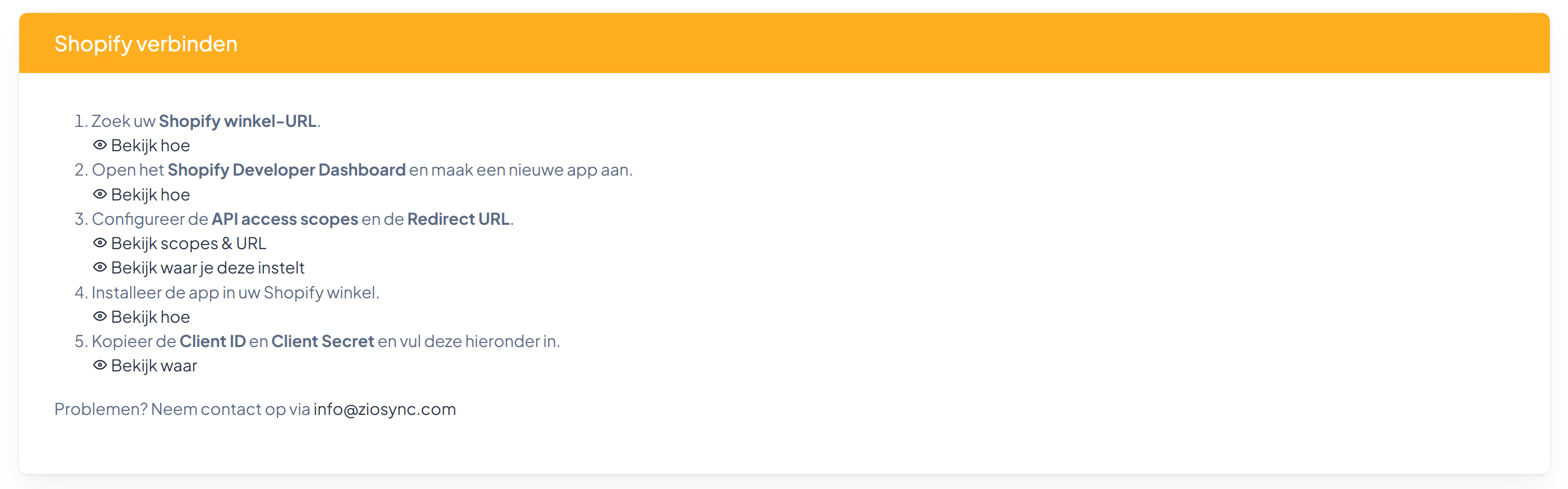
Ga naar het dashboard in ZioSync en navigeer in de toolbar aan de linkerzijde naar de sectie **Mijn Integraties**. Klik daar op de Shopify koppeling en ga naar **Shopify** onder het kopje **Connecties** aan de linkerzijde. Vervolgens moeten er in Shopify eerst een aantal stappen worden doorlopen:
Stap 1: Log in bij Shopify
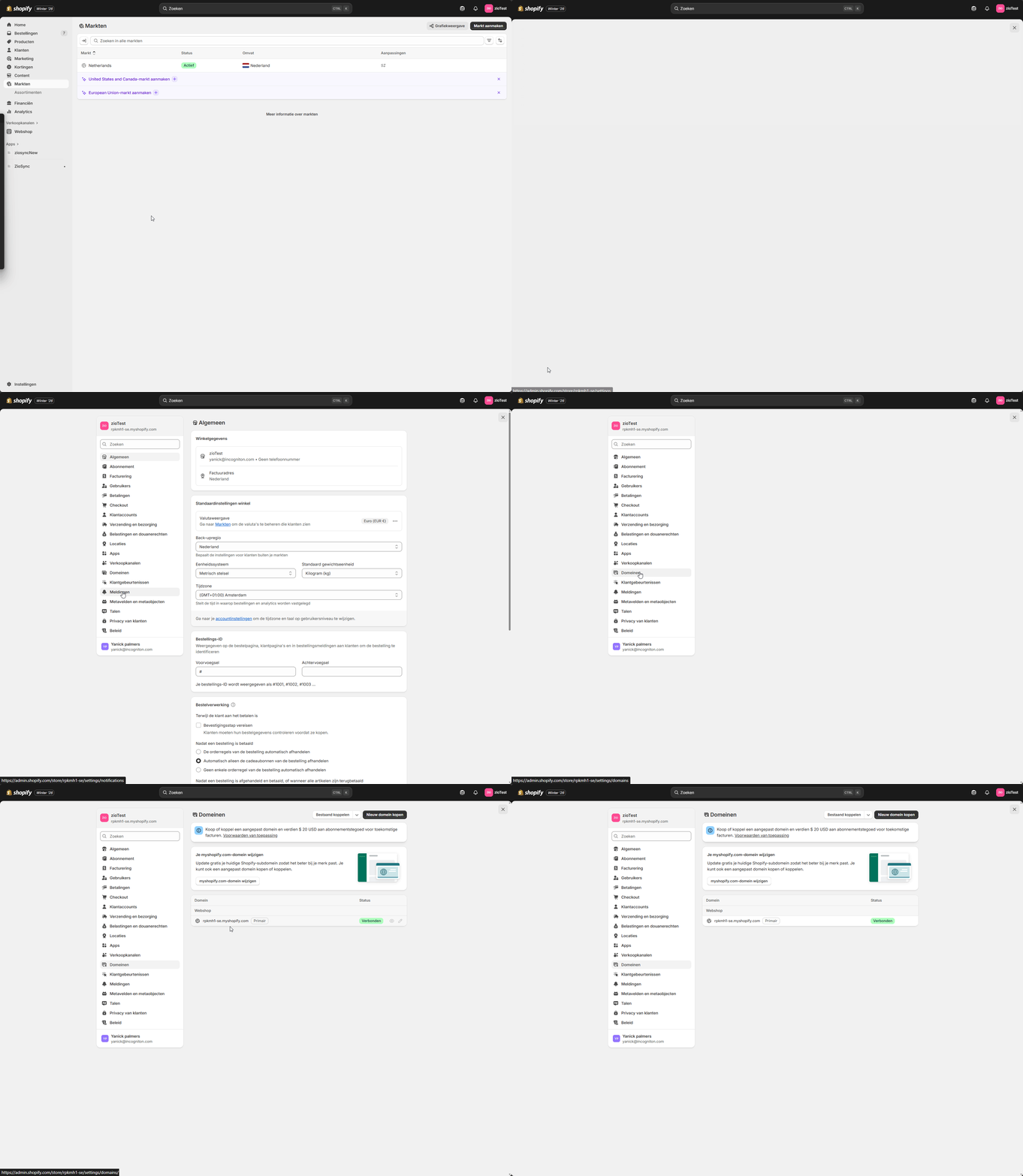
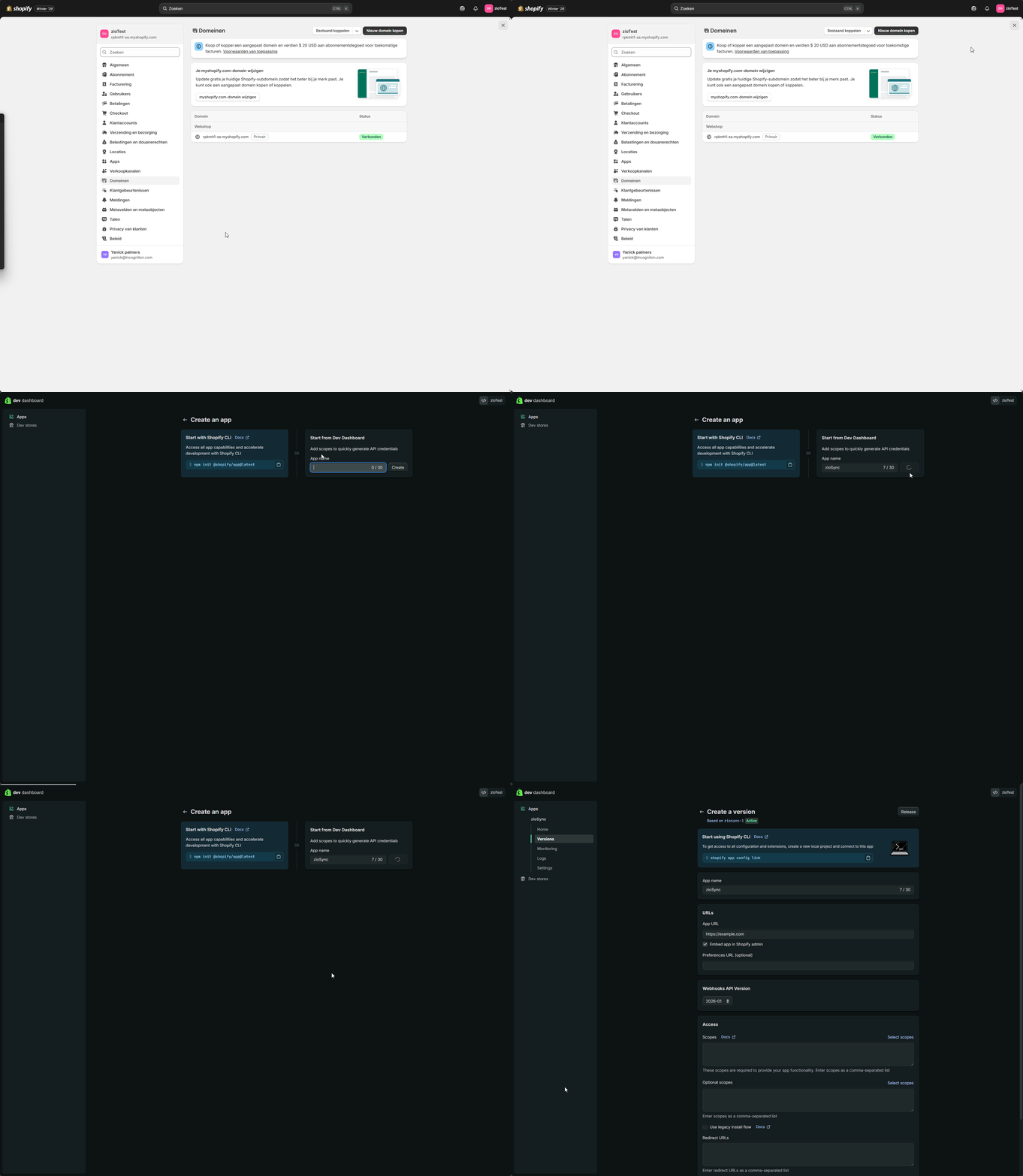
Log in bij Shopify en navigeer naar de admin-omgeving om je Shopify winkel-URL op te zoeken. Ga naar instellingen en klik op **Domeinen** om de URL te zien.
Stap 2: Maak een app aan
Open het Shopify Developer Dashboard om een nieuwe app aan te maken. Klik op **Create app** en kies de app naam.
Stap 3: Configureer de API access scopes en de Redirect URL
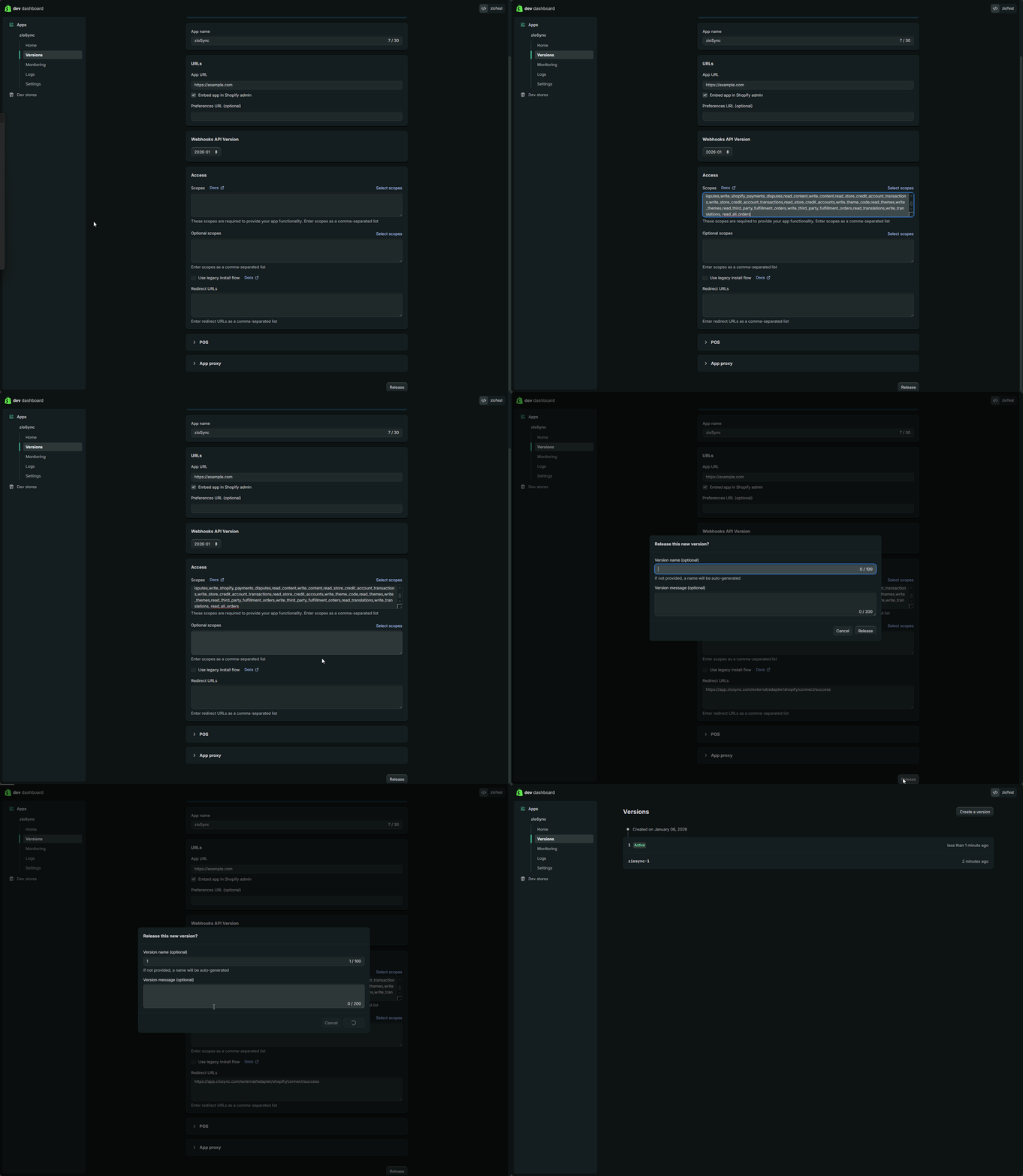
Kopieer de API access scopes en Redirect URL vanuit je ZioSync dashboard en vul ze in in het Shopify Developer Dashboard. Klik daarna op **Release**.
Stap 4: Installeer de app in Shopify
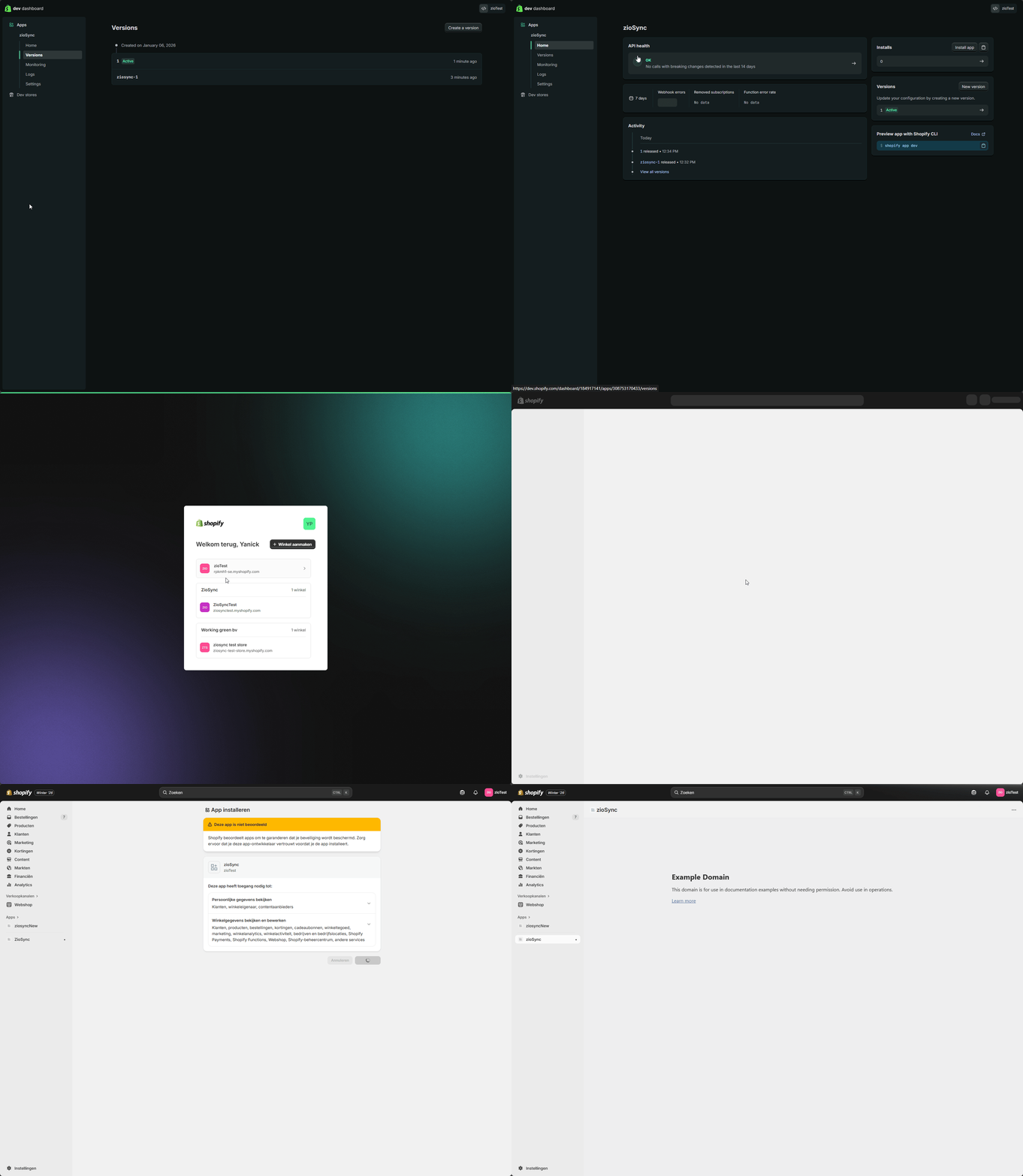
Navigeer naar **Home**, klik daar op **Install app** en vervolgens op **Installeren** om de app te installeren in je Shopify Webshop.
Stap 5: Vul Shopify URL, Client ID en Client secret in in ZioSync
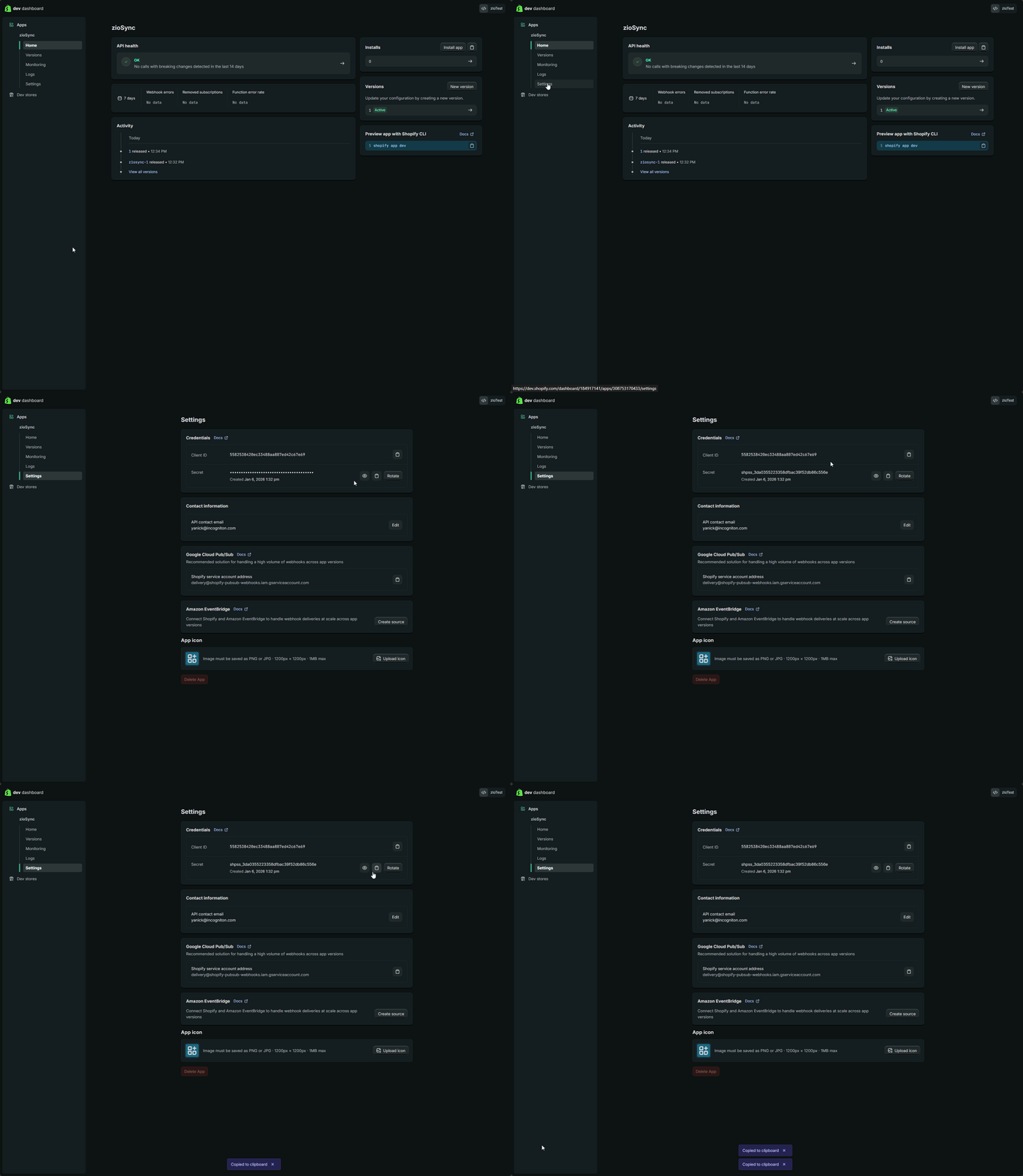
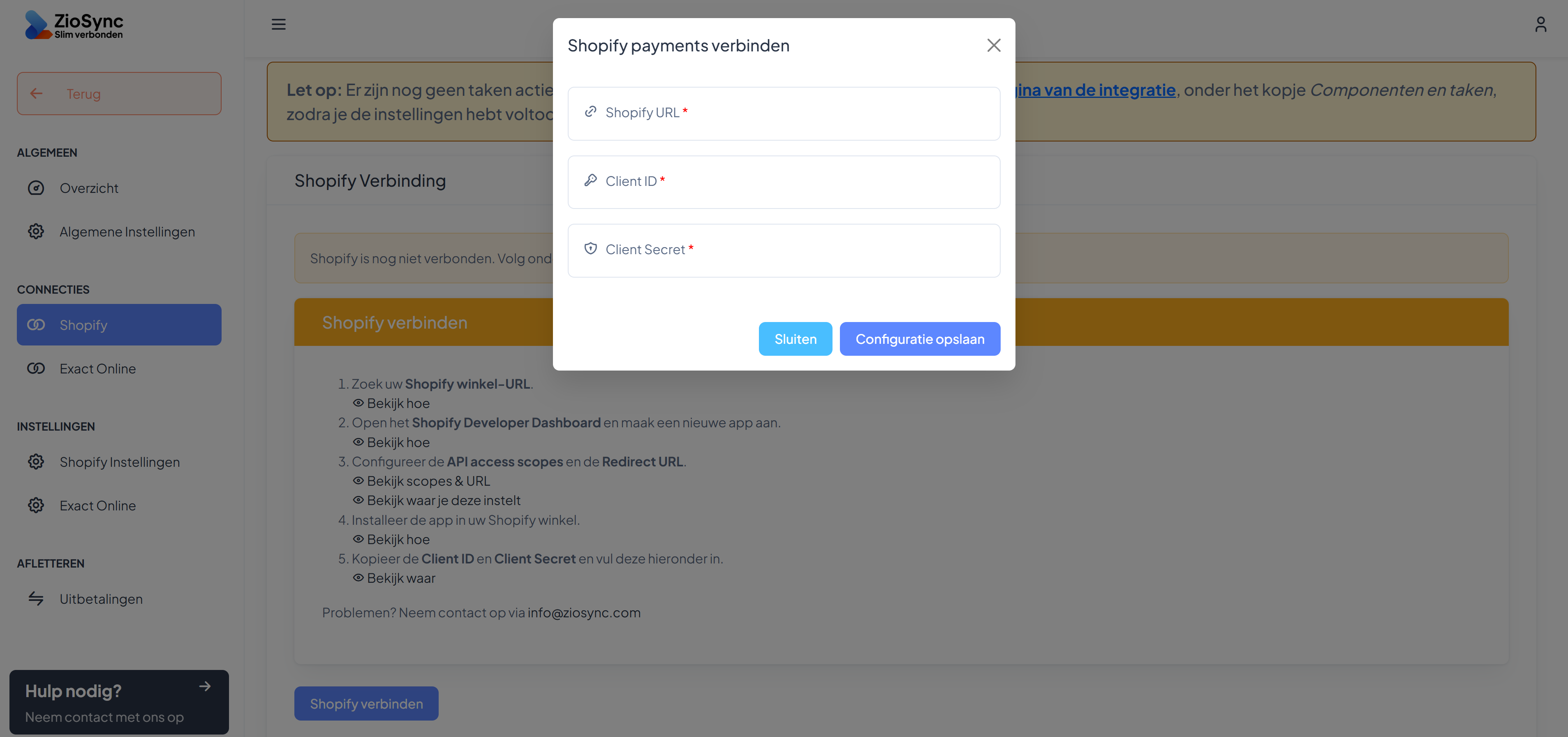
Ga naar **Settings** in je Developer Dashboard en kopieer je Client ID en Client secret. Ga terug naar ZioSync, klik daar op **Shopify verbinden** en vul je Shopify URL, Client ID en Client secret in.
{% endstep %}
{% step %}
#### Exact Online verbinden met ZioSync
Als Shopify Webshop verbonden is met ZioSync, ga je naar de sectie **Exact Online** in je ZioSync dashboard. Klik hier op **Exact Online verbinden** en log in – de verbinding met ZioSync wordt automatisch gemaakt.
{% hint style="warning" %}
**Let op!** Heb je meerdere administraties? Selecteer dan de administratie waarvan de ordergegevens moeten worden gesynchroniseerd.
{% endhint %}
{% endstep %}
{% endstepper %}
### Instellingen Shopify Webshop koppeling
{% stepper %}
{% step %}
#### Shopify
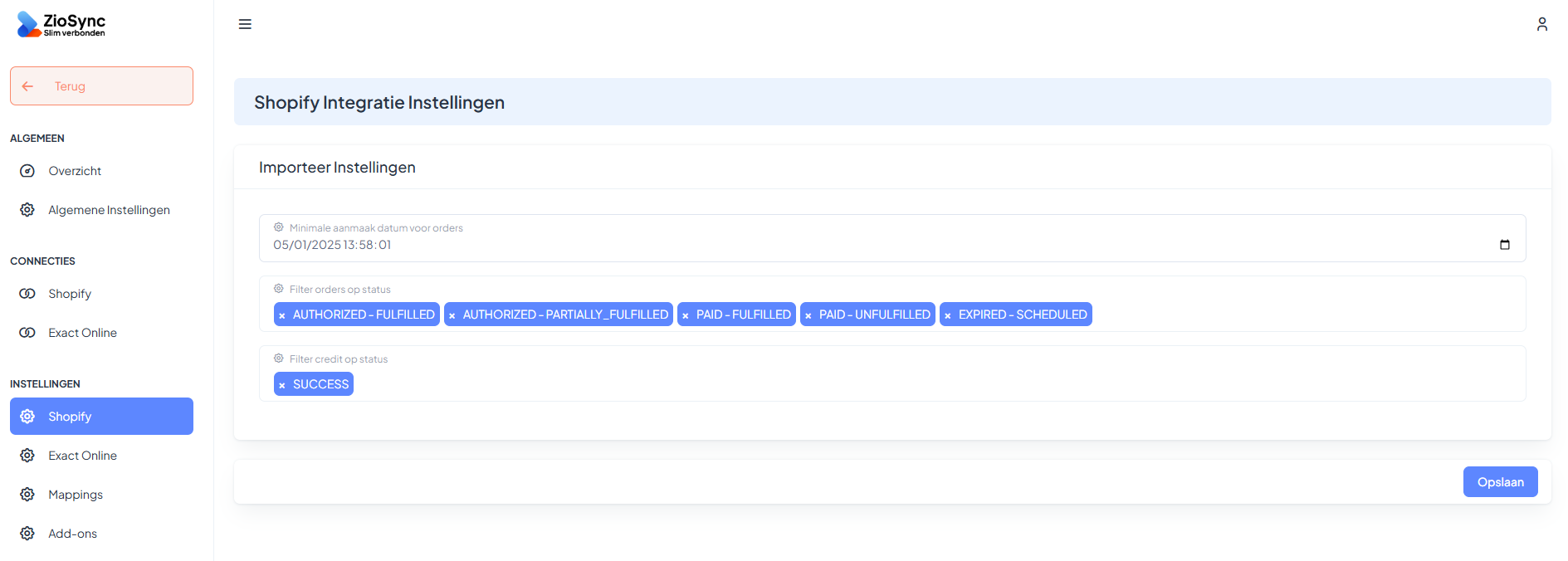
In deze sectie stel je de minimale aanmaakdatum in voor orders en kies je de juiste filters voor orderstatus en creditstatus.
{% endstep %}
{% step %}
#### Exact Online
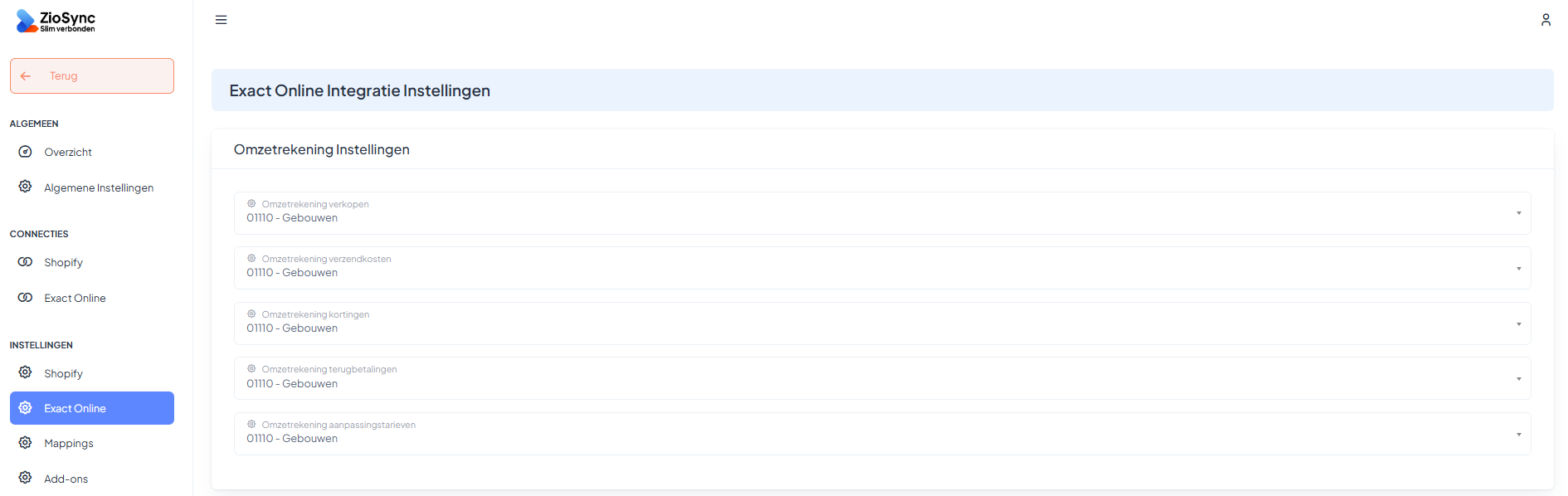
In deze sectie koppel je de juiste grootboekrekeningen vanuit de financiële administratie aan de betreffende posten. Er dient voor alle posten een rekening en / of dagboek geselecteerd te worden.
Omzetrekening instellingen
* **Omzetrekening verkopen:** Selecteer hiervoor de grootboekrekening waarop je de verkoopboeking geboekt wilt hebben.
* **Omzetrekening verzendkosten:** Selecteer hiervoor de grootboekrekening waarop je de verzendkosten geboekt wilt hebben.
* **Omzetrekening kortingen:** Selecteer hiervoor de grootboekrekening waarop je de kortingen geboekt wilt hebben.
* **Omzetrekening terugbetalingen:** Selecteer hiervoor de grootboekrekening waarop je de refunds geboekt wilt hebben.
* **Omzetrekening aanpassingstarieven:** Selecteer hiervoor de grootboekrekening waarop je de aanpassingstarieven geboekt wilt hebben.
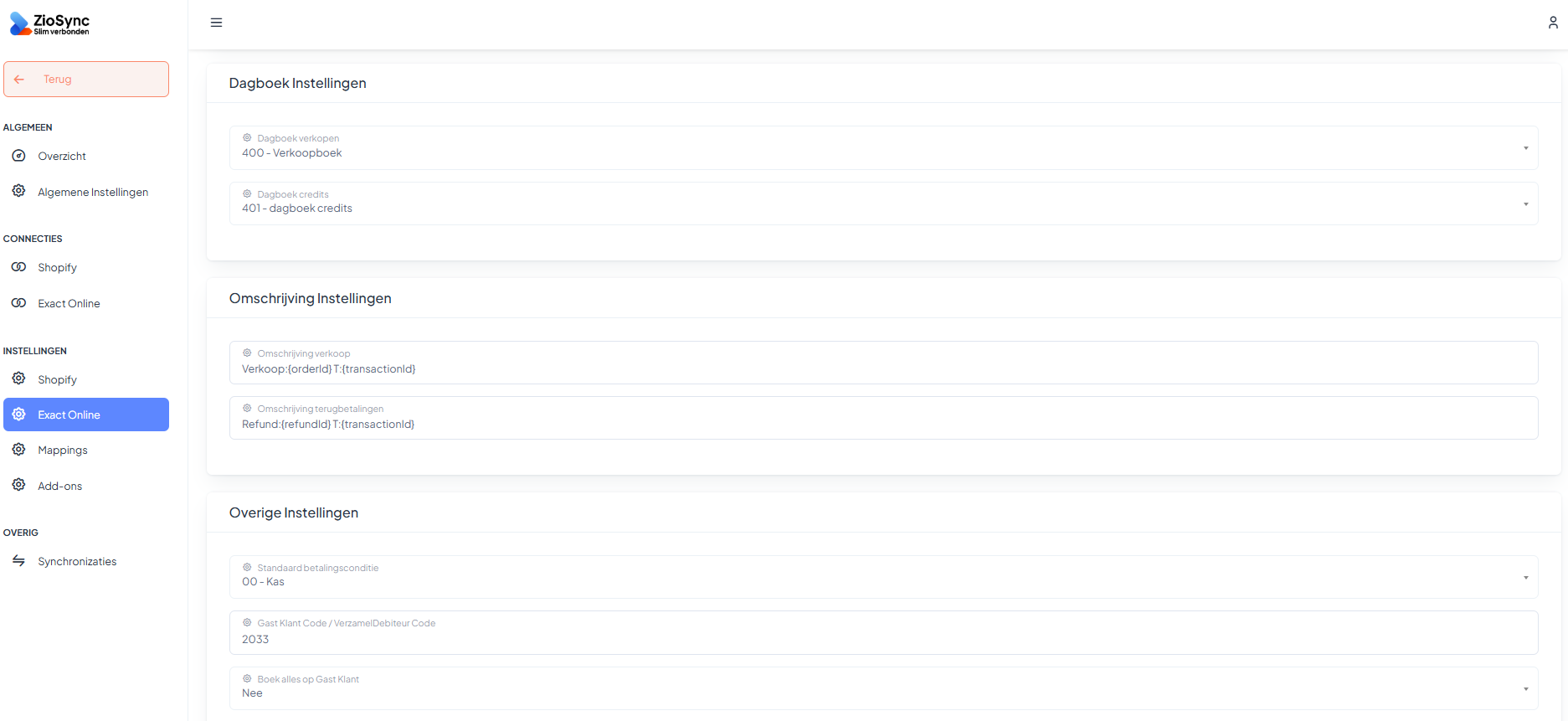
Dagboek instellingen
* **Dagboek verkopen:** Selecteer hiervoor het dagboek waarop je de verkoopboekingen geboekt wil hebben.
* **Dagboek credits:** Selecteer hiervoor het dagboek waarop je de credit boekingen geboekt wil hebben.
Omschrijving instellingen
Hiervoor wordt standaard voor zowel **verkoop** als **terugbetalingen** de order- en transactie-ID gehanteerd. We adviseren je om hiervan niet af te wijken, omdat deze data ook gebruikt wordt voor het maken van de matches. Als een andere omschrijving desondanks gewenst is, vragen we je om contact op te nemen met ons support team om je verder te helpen.
Overige instellingen
* **Standaard betalingsconditie:** Hier kan de standaard betalingsconditie worden geselecteerd.
* **Gast Klant Code / VerzamelDebiteur Code:** Als je veel verschillende klanten hebt of gastklanten, kan er gekozen worden voor een standaard debiteur waarop alle boekingen gemaakt worden. Hierbij moet het nummer van de debiteur worden ingevuld, zoals opgenomen in Exact Online.
* **Boek alles op Gast Klant:** Als ervoor gekozen is om alles te boeken op een debiteur, dan kies je hier **Ja**. Als dit niet het geval is, kies dan de optie **Nee**.
* **Chronologische boekstuknummers bewaken:** Deze instelling bepaalt of orders wel of niet doorgezet worden als ze niet op chronologische volgorde worden geüpload. Het kan soms voorkomen dat er een oudere order tussenzit die de chronologische volgorde verbreekt. Zet je deze instelling op **Aan**, dan wordt deze order niet meegenomen in de synchronisatie.
{% endstep %}
{% step %}
#### Mappings
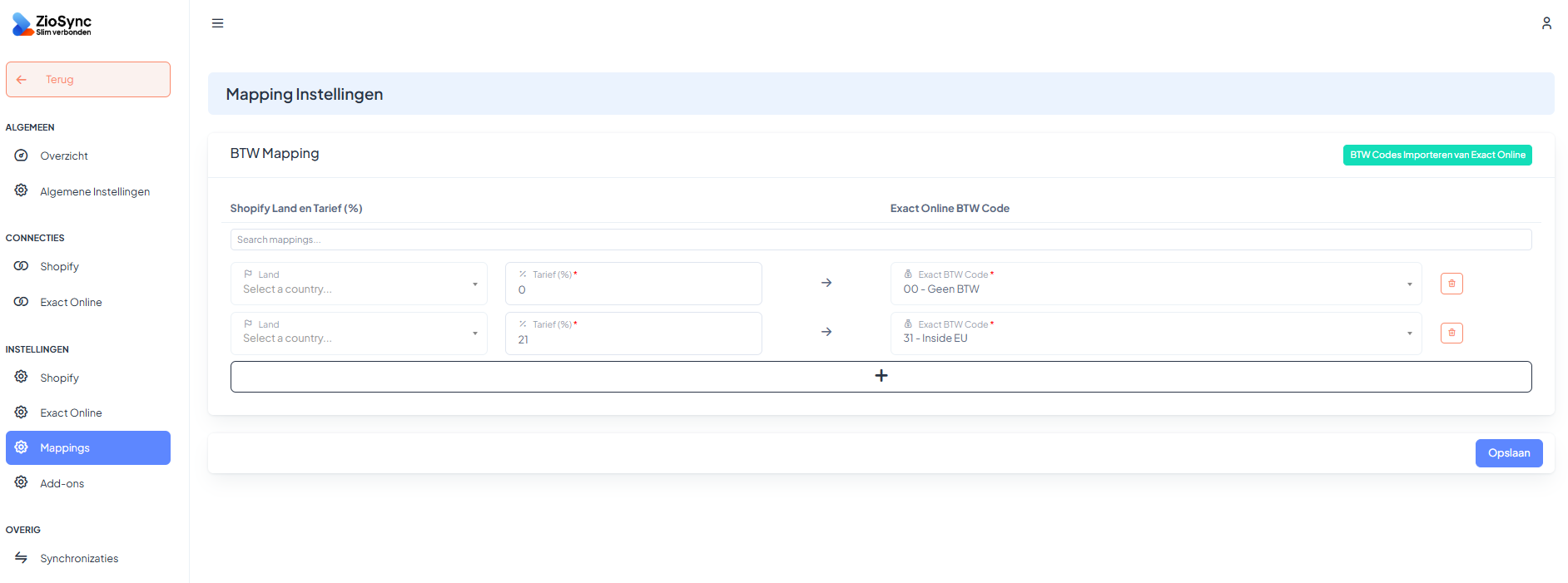
In deze sectie moeten de btw-codes vanuit Shopify Webshop en Exact Online aan elkaar gekoppeld worden. Kies in de middenkolom het juiste btw-tarief en selecteer in de rechterkolom de juiste btw-code voor Exact Online.
De codes moeten zijn aangemaakt in Exact Online. Dit moet handmatig gebeuren. Voor meer informatie hierover, zie [deze link](https://support.exactonline.com/community/s/knowledge-base#All-All-HNO-Task-financial-masterdata-finmd-crtedtlnkvatcodest).
{% endstep %}
{% step %}
#### Add-ons toevoegen (optioneel)
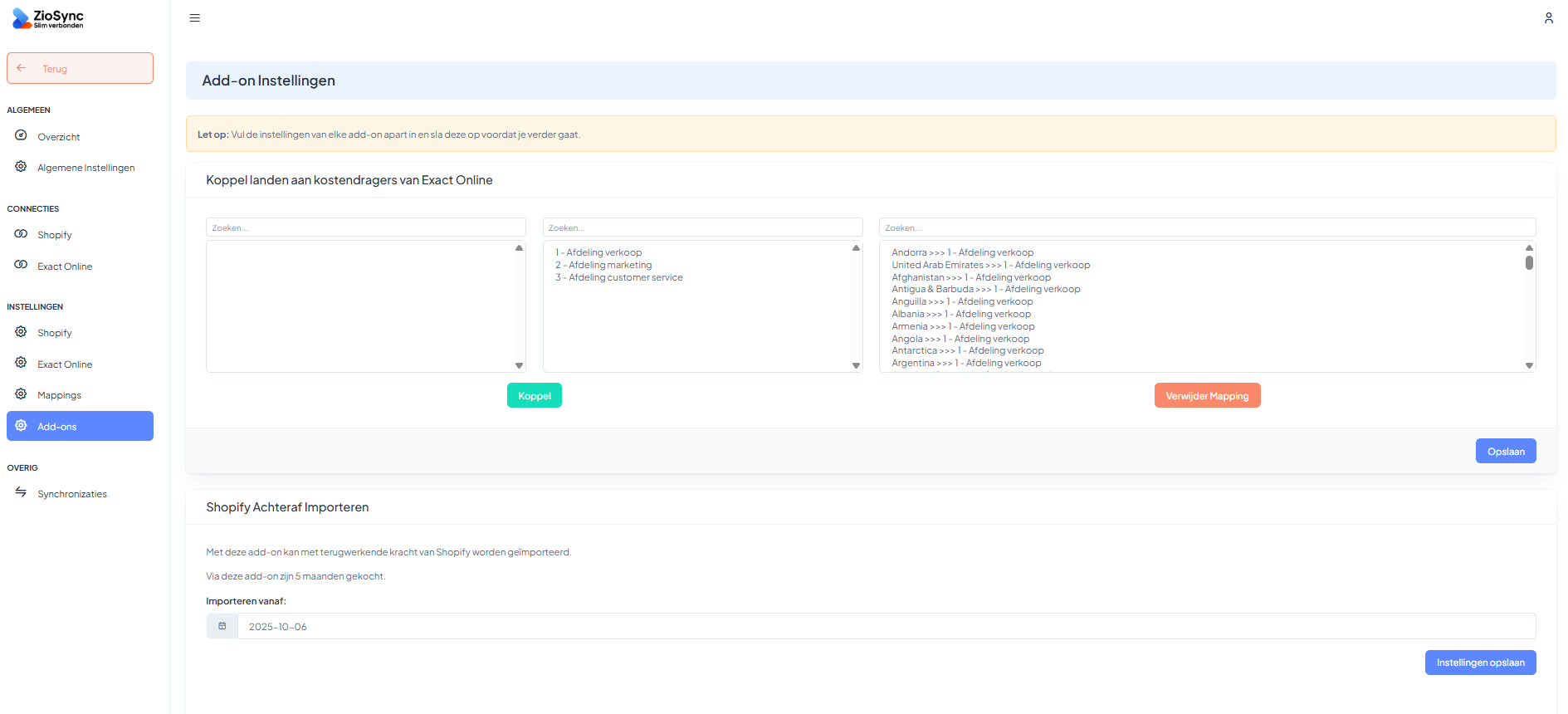
Het is mogelijk om add-ons toe te voegen aan de koppeling. Ga hiervoor naar **Overzicht** **> Add-ons** en klik op **Add-ons Bewerken / Toevoegen**.
Add-ons
* **Landen en Kostendragers Mapping:** Koppel landen aan kostendragers door in de linkerkolom een land te selecteren, in de middenkolom een kostendrager te kiezen en te klikken op **Koppel**.
* **Achteraf importeren:** Kies hier de datum vanaf wanneer je oude transacties wilt importeren vanuit Shopify.
{% endstep %}
{% step %}
#### Koppeling inschakelen
Nu zijn alle stappen doorlopen en kan de [Shopify Webshop koppeling](https://www.ziosync.com/blog/shopify-webshop-exact-online-koppeling/) worden aangezet. Ga terug naar het overzicht en controleer of Shopify en Exact Online verbonden zijn. Wanneer beide groen zijn, kan de koppeling worden aangezet. Klik hiervoor op **Inschakelen**.
{% endstep %}
{% endstepper %}
### Samenvattende checklist
* [ ] Shopify Webshop verbinden met ZioSync
* [ ] Exact Online verbinden met ZioSync
* [ ] Shopify instellingen personaliseren
* [ ] Exact Online instellingen personaliseren
* [ ] Btw-codes instellen
* [ ] Add-ons toevoegen (optioneel)
.png?alt=media&token=2236adf2-1fc7-450d-b468-99727d2ae94c)